안녕하세요? 일랑입니다.
보고서를 PDF로 보내려고 엑셀을 저장했더니, 오른쪽 열 몇 개가 다음 페이지로 넘어가 있거나, 아무것도 없는 빈 페이지가 잔뜩 붙어 있었던 경험 있으시죠? 특히 메일로 보내기 직전이나, 인쇄하기 전에 이런 일이 생기면 짜증이 납니다.
오늘은 엑셀을 PDF로 저장할 때 한 페이지에 깔끔하게 맞추는 법과, 맞췄는데도 생기는 문제들(글씨가 너무 작아짐, 빈 페이지, 파일이 여러 개로 쪼개짐)까지 정리해볼게요. (Microsoft 365·엑셀 2016 이후 기준. 버전에 따라 메뉴 이름이 조금 다를 수 있습니다.)

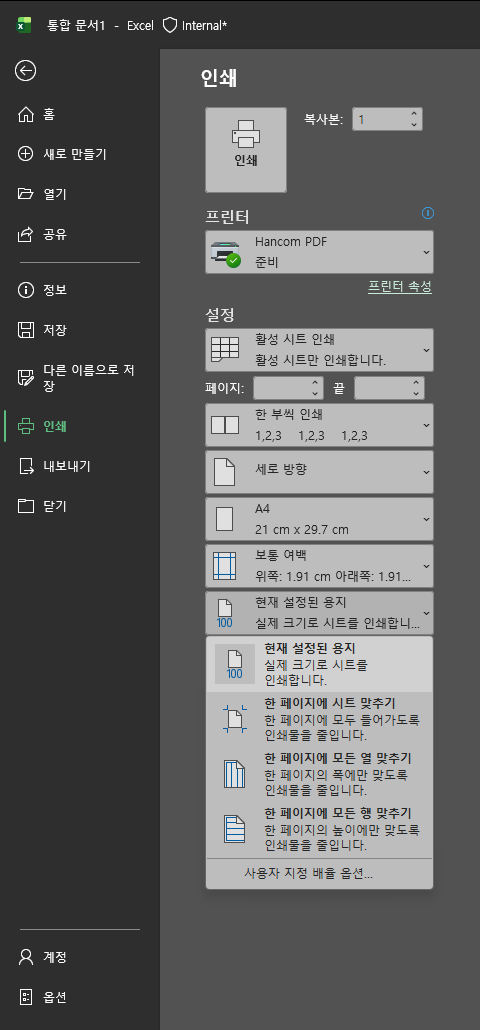
1. 가장 빠른 방법: 인쇄 화면에서 한 번에 맞추기
- 파일 → 인쇄 (단축키 Ctrl + P)
- 설정 항목 맨 아래 '크기 조정 없음'을 클릭
- 아래 중 하나를 선택
| 구분 | 결과 |
| 한 페이지에 시트 맞추기 | 가로·세로 모두 한 장에 넣음 |
| 한 페이지에 모든 열 맞추기 | 가로(열)만 한 장에 맞추고, 세로는 길면 여러 장 |
| 한 페이지에 모든 행 맞추기 | 세로(행)만 한 장에 맞춤 |
오른쪽 미리보기에서 결과를 바로 확인할 수 있습니다.
2. 더 좋은 방법: '너비만' 한 페이지에 맞추기
표가 길다면 한 페이지에 시트 맞추기를 고르면 글씨가 작아질 수 있어요.
보고서용으로는 "가로는 한 장, 세로는 필요한 만큼"이 가장 보기 좋습니다.
- 페이지 레이아웃 탭 → 크기 조정 그룹
- 너비: 1페이지
- 높이: 자동
이렇게 하면 오른쪽 열이 잘려서 다음 페이지로 넘어가는 문제는 사라지고, 행이 많으면 자연스럽게 여러 장으로 나뉘어요. (위 1번의 '한 페이지에 모든 열 맞추기'와 같은 효과예요.)
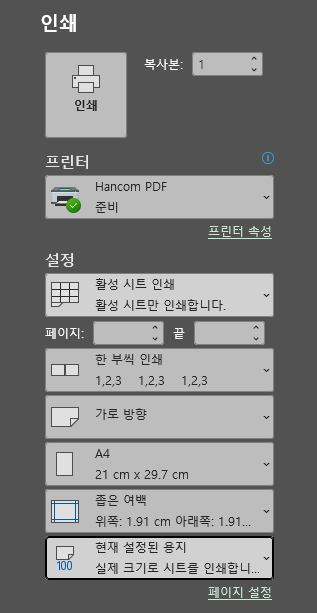
함께 하면 좋은 것: 용지 방향을 가로로 열이 많은 표라면 페이지 레이아웃 → 용지 방향 → 가로로 바꿔보세요. 같은 '너비 1페이지'여도 글씨가 훨씬 덜 작아져요.
3. PDF로 저장하기 (선택 영역·시트 고르기)
설정을 마쳤다면 PDF로 저장합니다.
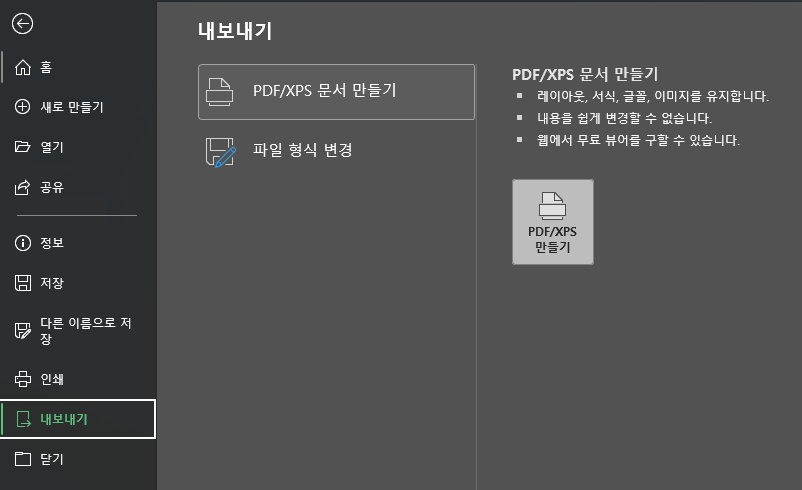
- 파일 → 내보내기 → PDF/XPS 문서 만들기
- 파일 형식을 PDF로 선택
- 옵션 버튼을 누르면 저장할 범위를 고를 수 있어요.
| 옵션 | 저장 범위 |
| 활성 시트 | 지금 보고 있는 시트만 (기본값) |
| 전체 통합 문서 | 모든 시트 |
| 선택 영역 | 마우스로 선택한 범위만 |
주의: 한 시트만 '너비 1페이지'로 맞추고 저장하면 나머지 시트는 여전히 잘릴 수 있으니, 시트마다 확인하세요. (여러 시트를 한꺼번에 설정하고 싶다면, Ctrl을 누른 채 시트 탭을 여러 개 선택한 뒤 페이지 설정을 바꾸면 한 번에 적용돼요. 끝나면 꼭 시트 그룹을 해제하세요.)
4. 문제 1, 글씨가 너무 작아졌을 때
한 페이지에 억지로 넣으면 엑셀이 배율을 확 줄여버려요. 이럴 땐 순서대로 해보세요.
- 용지 방향을 가로로
- 여백 줄이기: 페이지 레이아웃 → 여백 → 좁게
- 불필요한 열 숨기기: 계산용 보조 열, 메모 열 등은 인쇄에서 빼도 되는 경우가 많아요. 열 머리글 우클릭 → 숨기기
- '너비만 1페이지'로 바꾸기: 세로까지 한 장에 넣으려고 하면 글씨가 작아질 수밖에 없어요.
- 그래도 작다면 용지 크기를 A3로: 받는 사람이 화면으로만 볼 PDF라면 A3로 저장해도 문제없어요.
5. 문제 2, 빈 페이지가 자꾸 생길 때
PDF 뒤쪽에 아무것도 없는 페이지가 붙는다면, 엑셀이 어딘가에 아직 데이터가 있다고 착각하고 있는 거예요. 예전에 지운 셀에 서식(테두리·색)이 남아 있거나, 저 멀리 공백 한 칸이 입력돼 있는 경우가 대부분이에요.
원인 찾는 법: Ctrl + End를 눌러보세요. 엑셀이 생각하는 마지막 셀로 이동해요. 표가 끝난 지점보다 훨씬 아래나 오른쪽으로 간다면 그게 원인이에요.
해결법
- 표가 끝난 바로 다음 행부터 Ctrl + Shift + ↓로 아래쪽 행을 전부 선택 → 우클릭 → 삭제
- 열도 같은 방식으로 Ctrl + Shift + →로 선택 → 삭제
- 저장 후 다시 열면 Ctrl + End 위치가 제대로 바뀌어요.
(내용 지우기(Delete 키)가 아니라 행·열 자체를 삭제해야 남은 서식까지 사라져요.)
6. 문제 3, 원하는 범위만 PDF로 만들고 싶을 때
시트 전체가 아니라 특정 표만 PDF로 내보내고 싶다면 인쇄 영역을 지정하세요.
- PDF로 만들 범위를 드래그해서 선택
- 페이지 레이아웃 → 인쇄 영역 → 인쇄 영역 설정
- 이후 PDF로 저장하면 그 범위만 들어가요.
페이지가 어디서 나뉘는지 직접 조정하고 싶다면: 보기 → 페이지 나누기 미리 보기를 누르면 파란 선으로 페이지 경계가 보여요. 이 파란 선을 마우스로 끌어서 원하는 위치로 옮기면 돼요. 선을 표 바깥쪽으로 끌면 엑셀이 알아서 배율을 줄여 한 페이지에 맞춰요.
7. 문제 4, PDF가 여러 파일로 쪼개질 때
'전체 통합 문서'로 저장했는데 PDF가 한 파일이 아니라 시트별로 여러 개 생기는 경우가 있어요. 시트마다 인쇄 품질(해상도) 같은 페이지 설정이 서로 다를 때 생기는 것으로 알려져 있어요.
해결법
- 모든 시트를 Ctrl로 함께 선택한 상태에서 페이지 레이아웃 → 페이지 설정(오른쪽 아래 작은 화살표) → 페이지 탭 → 인쇄 품질을 같은 값으로 맞춘 뒤 다시 저장해보세요.
- 그래도 안 되면 시트별로 따로 PDF를 만든 뒤 PDF 편집 도구로 합치는 방법도 있어요. (무료 PDF 합치기 방법은 [PDF 무료 편집 방법 총정리] 글을 참고하세요.)
8. 보기 좋게 마무리하는 팁
한 페이지에 맞추는 것만큼, 받는 사람이 읽기 편한지도 중요해요.
- 표를 가운데로: 페이지 설정 → 여백 탭 → 페이지 가운데 맞춤: 가로 체크. 표가 왼쪽에 쏠려 보이지 않아요.
- 제목 행 반복하기: 표가 여러 장으로 넘어갈 때, 두 번째 장부터 머리글이 없으면 읽기 힘들어요. 페이지 레이아웃 → 인쇄 제목 → 반복할 행에 머리글 행을 지정하면 모든 페이지 맨 위에 자동으로 붙어요.
- 페이지 번호 넣기: 페이지 설정 → 머리글/바닥글 → 바닥글에서 '1 페이지' 형식을 고르면 돼요.
- 저장 전 미리보기 확인: Ctrl + P로 미리보기를 한 번만 넘겨봐도 잘림이나 빈 페이지를 대부분 잡을 수 있어요.
한눈에 정리
| 상황 | 해결방법 |
| 오른쪽 열이 잘림 | 너비 1페이지 / 높이 자동 + 용지 가로 |
| 글씨가 너무 작음 | 가로 방향 → 여백 좁게 → 불필요한 열 숨기기 |
| 빈 페이지가 생김 | Ctrl + End로 확인 → 남은 행·열 삭제 후 저장 |
| 특정 범위만 PDF로 | 인쇄 영역 설정 |
| 페이지 나뉘는 위치 조정 | 페이지 나누기 미리 보기에서 파란 선 드래그 |
| PDF가 여러 파일로 쪼개짐 | 시트별 인쇄 품질을 같은 값으로 |
| 2쪽부터 머리글이 없음 | 인쇄 제목 → 반복할 행 |
'일상생활 이야기' 카테고리의 다른 글
| 블랙 프라이데이 직구, 사기 사이트 구별하는 법 (0) | 2026.11.12 |
|---|---|
| 여행자 보험, 필요할까? 가입 전 체크 리스트까지 (0) | 2026.08.30 |
| 자동차보험, 운전자보험. 뭐가 다를까? (0) | 2026.08.11 |
| 내 개인정보 유출됐는지 확인하는 방법 (0) | 2026.08.09 |
| 기내 수하물? 위탁 수하물? 품목 총정리 (2026 ver) (0) | 2026.06.14 |
| 이베퍼레이터? 에바포레이터? 에어컨 바람 미지근하다면 이것부터 체크! (0) | 2026.06.11 |


